Entradas

Mostrando las entradas etiquetadas como Kubuntu

Problema con los diálogos GTK3 de Firefox
Imagen
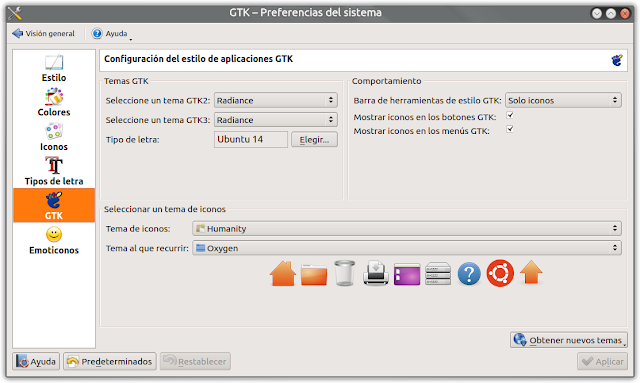
Desde hace unos días venimos teniendo problemas con los cuadros de diálogo de selección de archivos (Guardar como...) de Firefox. Situaciones incómodas donde no se pueden seleccionar archivos con el ratón y hay que hacerlo con las teclas del tabulador y las flechas como hace veinte años. Linux vuelve a fallar en lo más sencillo. Pero la solución también ha sido sencilla. Resulta que en su nueva versión 46 el navegador Firefox empieza a hacer uso de las bibliotecas GTK3, en vez de GTK2 como hacía antes. Y parece que el tema de apariencia que teníamos seleccionado en KDE (Kubuntu 14.04) para las aplicaciones GTK3, el Oxygen-GTK por defecto, tiene algún fallo. Para cambiarlo hay que ir a Preferencias del Sistema, Apariencia de las aplicaciones, icono GTK a la izquierda, y en el cuadro de diálogo modificar el tema para GTK3 y si quieres el mismo para GTK2 también. En este caso hemos elegido el Radiance, que es uno de los típicos de Ubuntu. Cerrar y abrir Firefox si estaba abierto pa

Un intercambiador de tareas más bonito en KDE

Imagen
Para pasar de una ventana a otra entre todas las que tengamos abiertas se pulsan las teclas Alt+Tab una o varias veces hasta que se pone delante la que nosotros queramos. Esto es así en Windows y también en la mayoría de los escritorios de Linux. Nuestro KDE trae por defecto un cambiador de ventanas parecido al de Windows, sin nada especial, donde se ven unos rectángulos con las miniaturas de las ventanas. Pero con unos cuantos clicks y sin instalar nada adicional podemos configurarlo para que se vea mucho mejor. En Kubuntu 14.04, si nos dirigimos al panel de Preferencias del Sistema y entramos al icono de Comportamiento de la Ventana , ahí tenemos un montón de controles para personalizar KDE al máximo también en este aspecto. En la primera sección de Cambiador de Tareas podemos configurar la circulación entre ventanas. En el apartado de visualización hay que marcar la segunda casilla y seleccionar el estilo que queramos en la lista. Yo me voy a quedar ahora con el de Selección

Un año con Linux. Hacemos balance

Imagen
En abril del año pasado se acabó el soporte técnico de Windows XP y este fue el motivo de que nos decidiéramos de una vez a instalar Linux en nuestro ordenador y romper ataduras con el imperio de Microsoft. Después de hacer pruebas nos decidimos por la distribución Kubuntu, que es lo mismo que Ubuntu pero con el entorno de escritorio de KDE. Tras un proceso de instalación un poco más accidentado de lo que se suponía que iba a ser y tras los primeros ajustes y tropezones iniciales nos encontramos con un ordenador que funcionaba mucho mejor que antes con Windows, que se auto-reparó de averías que no eran tales, y parecía nuevo a pesar de tener ya más de diez años. Para no perder perspectiva de la situación hay que decir que a lo largo de este año, mientras en casa hemos usado nuestro Linux, en el trabajo hemos estado usando un ordenador bastante nuevo con Windows 8. Pasada la euforia inicial, no es hasta que llevas un tiempo usando algo para apreciarlo bien y poder sacar conclusi

Comparando aplicaciones y tareas entre Windows y Linux (Parte 2)

Imagen
En una entrega anterior estuvimos comparando para determinadas tareas informáticas comunes si es más sencillo hacerlas con los programas de Windows o de Linux. El otro día nos fijamos en los programas de aplicación, ofimática, multimedia, etc... y ahora vamos a terminar la entrada describiendo las tareas relacionadas con internet...

Comparando aplicaciones y tareas entre Windows y Linux (Parte 1)

Imagen
Ya llevamos más de cuatro meses usando Linux en nuestro ordenador y la experiencia está siendo bastante enriquecedora. El rendimiento general del sistema ha mejorado bastante y las tareas en general son más intuitivas y sencillas de realizar, una vez que te has acostumbrado al cambio y te has molestado en averiguar cómo resolver las dudas e inconvenientes que han ido apareciendo. No podemos pretender seguir usando exactamente los mismos programas que teníamos en Windows, porque esto es otro mundo. En algunos casos dispondremos de las mismas aplicaciones, en otros no las encontraremos o no merecerá la pena usarlas porque las de Linux serán mejores. Vamos a comparar aquí las funcionalidades de algunos programas para hacer determinadas tareas comunes en Windows y Linux de uso doméstico. Partiremos de Windows XP y Kubuntu Linux 14.04. El ordenador es bastante antiguo y nuestros conocimientos de Linux son a nivel de principiante, por lo que no hemos manipulado demasiado el sistema. Pe

Firefox en Kubuntu Linux. Una tarea complicada

Imagen
Seguimos dando un repaso a los programas de aplicación que vamos encontrando en el mundo de Linux, y entre ellos tenemos la suerte de que muchos ya los conocíamos cuando usábamos Windows. Entre ellos tenemos el navegador Mozilla Firefox . Sus funcionalidades lo han convertido en uno de los programas más usados para navegar por internet por usuarios de todo el mundo, y entre sus características estrella destaca el ser software libre y multiplataforma, por lo que creíamos que su funcionamiento en Linux sería similar a como es en Windows. Pero nada más lejos de la realidad. Para hacerlo funcionar bien ha habido que tocar muchas teclas. Firefox ya venía integrado en los programas por defecto de Kubuntu 14.04 LTS, por lo que ni siquiera hubo que instalarlo. Lo estuvimos trasteando durante las pruebas con los Live CD, pero no es hasta que empiezas a usarlo en serio cuando ya no se perdona ningún detalle y te das cuenta de que funciona sólo regular. Una situación decepcionante siendo el

Primeros ajustes y segundas imapresiones tras instalar Kubuntu Linux

Imagen
En el artículo anterior de esta serie dedicada a la migración a Linux, explicábamos como fue el proceso de instalación de Kubuntu. Todo fue rápido y sencillo, aunque sufrimos algún traspiés con la configuración de la tarjeta gráfica. Una vez superado esto, ya tenemos un ordenador como nuevo preparado para hacer por lo menos las mismas tareas que antes hacíamos con Windows XP, pero con la libertad y la seguridad que nos ofrece Linux. Titulamos a este artículo "segundas impresiones" porque realmente las primeras impresiones fueron las que nos llevamos cuando estuvimos haciendo las pruebas con los Live CD de Ubuntu durante unos dos meses antes de abril. Ahora, una vez instalado Kubuntu en el disco duro del ordenador, vemos que es prácticamente igual a cómo lo veíamos en las pruebas, pero no es hasta que empiezas a usarlo en serio a diario cuando vas descubriendo todos sus detalles y funcionalidades, y vas cogiendo alguna experiencia para irte sorprendiendo o espantando con

Instalando Kubuntu 14.04

Imagen
Como venimos comentando en este blog, nos hemos decidido a olvidarnos de Windows y elegir Linux como sistema operativo para nuestro ordenador. Una vez que comprobamos que todo funciona usando las facilidades de los Live CD, y ya habiendo decidido cual distribución de Linux usar , llega el momento de dejarse de experimentos y hacer la instalación definitiva. En los días previos tomamos las medidas necesarias para no llegar a perder información. Todos nuestros documentos están a salvo en copias de seguridad en discos y en internet. En caso de que algo falle podremos intentar la instalación de nuevo, incluso usar otra distribución o probar todo lo que queramos usando los Live CD aunque ya no tengamos Windows XP. La tranquilidad es que llegados a este punto no tenemos nada que perder . Este cambio lo hacemos con la sana intención de progresar. Una vez instalado Linux tendremos un ordenador con el que podremos hacer las mismas tareas que venimos haciendo hasta ahora o seguramente mucha

Ubuntu o Kubuntu. Con cual nos quedamos

Imagen
Nuestro ordenador tenía Windows XP y como el soporte técnico se acabó, nos hemos decidido a instalar Linux. En un anterior artículo de este Blog dimos varios detalles de cómo nos preparamos para hacer el cambio, pero una de las tareas más delicadas fue elegir cual distribución de Linux íbamos a usar. Una vez decididos por Ubuntu, principalmente por su popularidad actual y su aparente facilidad de uso, también había que tener en cuenta a los diferentes "sabores" de esta distribución que nos ofrecen otros entornos de ventanas alternativos. El primer Live CD que probamos fue el de Ubuntu, con su gestor de ventanas Unity. Nos llamó la atención el "lanzador de aplicaciones" con la barra de botones a la izquierda de la pantalla, muy diferente a Windows. Acostumbrarse a usarlo nos costaría algo de tiempo al principio, al igual que el detalle de que el botón con la X para cerrar las ventanas esté también a la izquierda, y la barra de estado esté arriba.